Anleitung für das Checkpoint-Partnerportal
Diese Anleitung erklärt den erstmaligen Zugang zum Checkpoint-Partnerportal, nachdem Sie Ihre E-Mail-Einladung erhalten haben.
Wenn Sie weitere Fragen haben, wenden Sie sich bitte an Ihre regionale Marketingansprechperson bei Checkpoint.
Zugang zum Partnerportal
1. Wenn Sie zum Checkpoint Systems Partnerportal eingeladen werden, erhalten Sie eine E-Mail-Einladung ähnlich dem folgenden Beispiel:
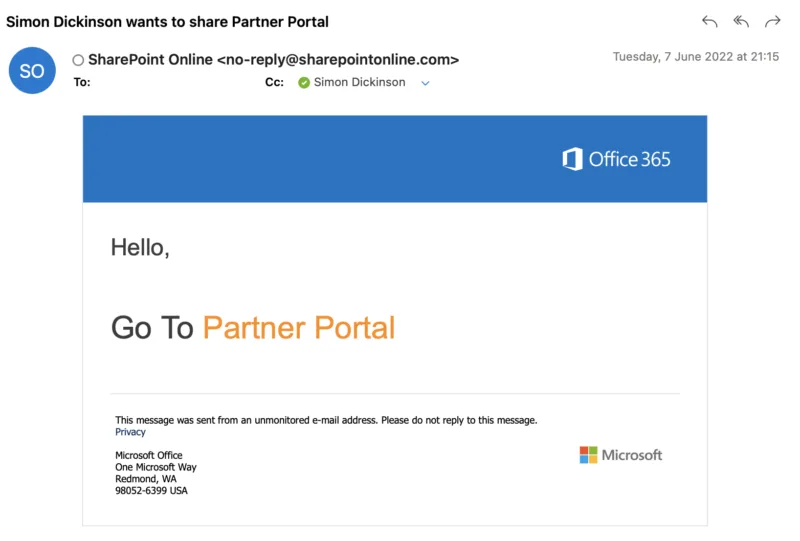
2. Über den Link „Go to Partner Portal“ gelangen Sie zu einer Seite, auf der Sie die Einladung annehmen und sich mit derselben E-Mail-Adresse registrieren, an die die Einladung gesendet wurde.
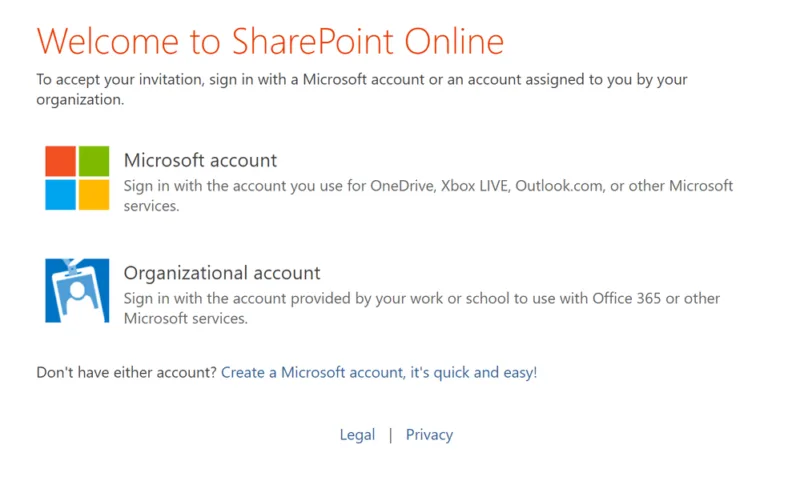
3. Ist Ihre geschäftliche E-Mail-Adresse bereits als Microsoft- oder Office-365-Konto registriert, wählen Sie unter den angezeigten Optionen „Organizational Account“.

4. Haben Sie eine private E-Mail-Adresse angegeben, etwa bei gmail.com, Outlook.com oder yahoo.com, wählen Sie „Microsoft Account“.
5. Wenn Sie eine Live.com-, Hotmail.com- oder Outlook.com-Adresse verwenden, melden Sie sich mit der angegebenen E-Mail-Adresse an.
Falls Sie noch kein Microsoft-Konto haben, etwa weil Sie eine Gmail-Adresse verwenden, wählen Sie auf dem Bildschirm „Create One“, wie unten gezeigt.

6. Verwenden Sie dieselbe E-Mail-Adresse, die Sie zuvor angegeben haben. Folgen Sie den Schritten zur Registrierung. Dazu gehören das Festlegen eines sicheren Passworts sowie die Angabe Ihres Namens und Geburtsdatums zur Identifizierung.
7. Sie erhalten anschließend eine E-Mail mit einem Bestätigungscode. Geben Sie diesen ein, um Ihr Konto zu bestätigen.
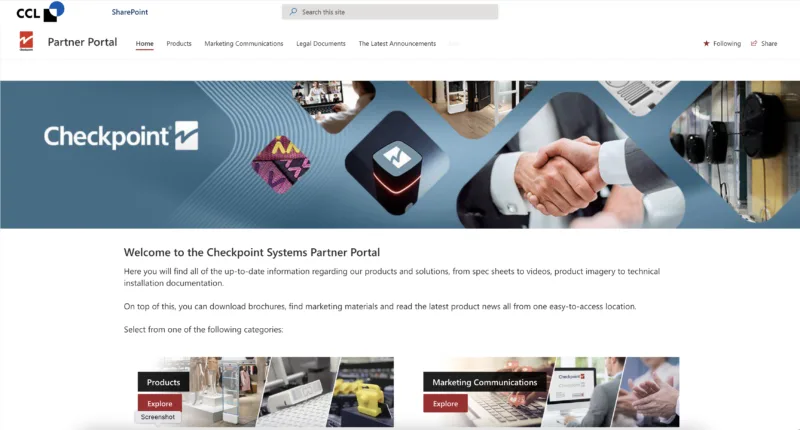
8. Melden Sie sich an. Sie sollten dann zum Partnerportal gelangen, das wie im folgenden Screenshot aussieht. Falls Sie nicht unmittelbar dorthin weitergeleitet werden, verwenden Sie erneut den Link aus Ihrer Einladung oder öffnen Sie direkt https://checkpointsystems.sharepoint.com/sites/PartnerPortal.
9. Den Link zum Partnerportal finden Sie auch im Footer unserer Website sowie im Dropdown-Menü „Unternehmen“.